
YouCine no PC: o guia completo para Windows
Resposta rápida: não existe aplicativo oficial do YouCine para Windows. Mas dá para usar tudo no PC de dois jeitos: com um emulador de Android (a experiência completa, igualzinha à do celular) ou direto no navegador, sem instalar nada. Abaixo, os dois caminhos explicados.
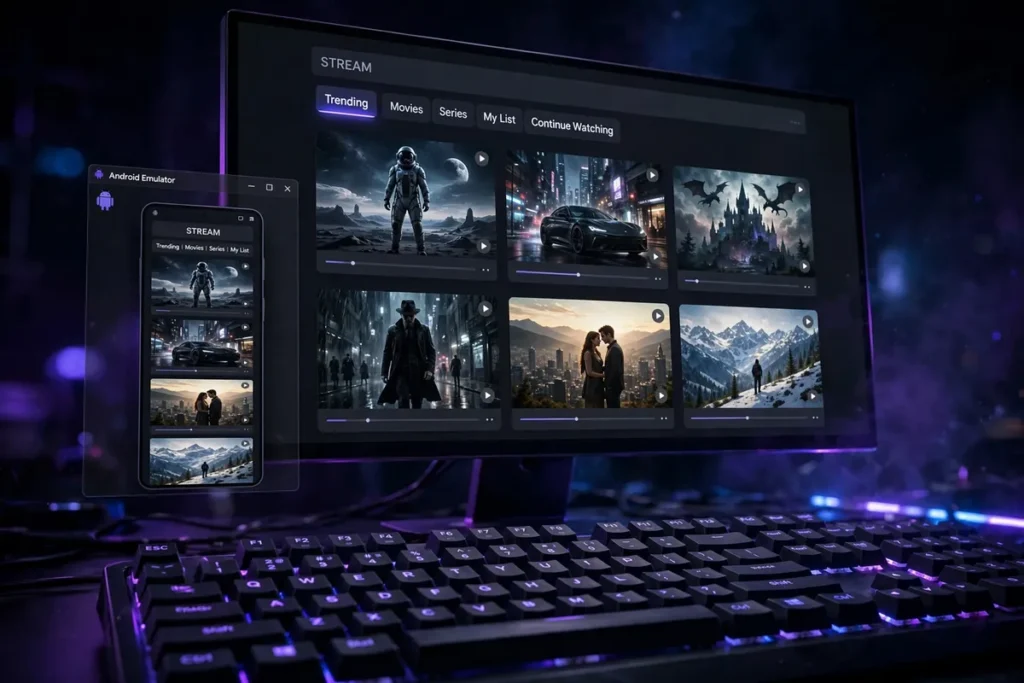
Método 1: emulador de Android (recomendado)
Um emulador cria um “celular Android” dentro do Windows. É o melhor jeito porque você roda o aplicativo de verdade, com todos os recursos: downloads para assistir offline, qualidade máxima, favoritos. Os dois emuladores mais usados são o BlueStacks e o LDPlayer, ambos gratuitos. Baixe sempre do site oficial do emulador, nunca de links de terceiros.
Sobre requisitos: na prática, qualquer computador que rode o Windows 10 ou 11 sem engasgar aguenta o emulador. Quanto mais memória RAM a máquina tiver, mais fluido ele fica.
Passo a passo no emulador
- Instale o emulador. Baixe o BlueStacks ou o LDPlayer do site oficial e siga a instalação normal do Windows. Na primeira vez, pode demorar alguns minutos.
- Abra o emulador e complete a configuração inicial (é como ligar um celular novo).
- Baixe o APK do YouCine. Você pode baixar pelo navegador de dentro do próprio emulador, na nossa página de download.
- Instale o APK. O jeito mais fácil: arraste o arquivo APK para dentro da janela do emulador e ele instala sozinho. Se preferir, procure o botão de instalar APK dentro do emulador.
- Abra o YouCine na tela inicial do emulador e pronto: catálogo completo na tela grande.
Requisitos do PC: o que realmente importa
Para rodar o emulador com folga, mire neste perfil: Windows 10 ou 11, pelo menos 8 GB de memória RAM e uns 10 GB livres no disco. Com 4 GB de RAM o emulador até abre, mas o vídeo pode engasgar quando o Windows resolve fazer outra coisa ao mesmo tempo. Processador não precisa ser dos novos: qualquer máquina dos últimos anos com virtualização suportada dá conta. SSD faz diferença real no tempo de abertura do emulador e do app.
O item que mais decide o desempenho é a virtualização (VT-x ou AMD-V). Com ela ligada, o emulador roda o Android quase como um aplicativo comum. Sem ela, tudo fica em modo de compatibilidade, lento e com travamentos. Se o seu PC tem a opção e ela está desligada, ativar na BIOS é o ajuste com maior retorno de todos, e mais abaixo explicamos o efeito prático disso.
Método 2: assistir direto no navegador
Se você só quer ver algo rápido sem instalar emulador, o YouCine Web abre direto no Chrome ou no Edge. Não tem todos os recursos do aplicativo (como o download offline), mas para assistir na hora resolve muito bem.
Deixando tudo mais fluido
Se o vídeo engasgar no emulador, dois ajustes resolvem na maioria dos casos: nas configurações do emulador, libere mais núcleos de CPU e mais memória RAM para ele; e confira se a virtualização está ativada na BIOS do seu PC. Com isso, a reprodução costuma ficar lisa até em máquinas modestas.
Problemas comuns no emulador
- Tela preta ao abrir o YouCine. Geralmente é o modo gráfico do emulador brigando com a sua placa de vídeo. Nas configurações do emulador, troque o modo de renderização (de DirectX para OpenGL, ou o contrário) e reinicie.
- O APK não instala de jeito nenhum. Confira se o arquivo baixou por completo (cerca de 36,2 MB). Se o tamanho estiver menor, o download quebrou: baixe de novo, de preferência pelo navegador de dentro do emulador.
- Vídeo sem som ou dessincronizado. Feche outros programas que usam áudio e, nas configurações do emulador, reduza a resolução da tela virtual. Menos pixels, reprodução mais leve.
- Emulador pedindo login do Google. Alguns emuladores pedem uma conta Google na configuração inicial, como um celular novo. Isso é do emulador, não do YouCine, que funciona sem conta.
Se mesmo assim não resolver, teste o outro emulador antes de desistir: máquinas específicas se dão melhor com um ou com outro, e os dois são gratuitos. Como plano B imediato, o YouCine Web no navegador não pede instalação nenhuma.
Perguntas frequentes
Existe YouCine oficial para Windows?
Não. Qualquer “YouCine para PC” que prometa um programa oficial de Windows está te enrolando. Os caminhos reais são o emulador de Android e a versão web.
BlueStacks ou LDPlayer: qual é melhor?
Os dois rodam o YouCine bem. O BlueStacks é mais conhecido e tem mais tutoriais por aí; o LDPlayer costuma ser mais leve em PCs modestos. Teste os dois e fique com o que rodar melhor na sua máquina.
O emulador deixa o PC lento?
Enquanto está aberto, ele usa uma boa parte da memória, então não espere fazer tudo ao mesmo tempo sem engasgos. Fora isso, não danifica o computador: fechou o emulador, o PC volta ao normal.
Dá para assistir em tela cheia?
Sim. Tanto o emulador quanto a versão web têm modo tela cheia. No emulador, geralmente basta apertar F11 ou usar o botão de maximizar da janela.
Preciso criar conta para usar no PC?
Não. O aplicativo funciona sem cadastro, igual no celular. Se um dia pedir um login opcional, é só para sincronizar favoritos entre aparelhos.
Dá para baixar filmes no PC usando o emulador?
Sim. Dentro do emulador, o aplicativo se comporta como no celular, incluindo o download de títulos para assistir offline. Os arquivos ficam guardados no armazenamento virtual do emulador, e alguns emuladores permitem exportar a pasta para o Windows.
Usar emulador é seguro para o PC?
Sim, desde que o emulador venha do site oficial do desenvolvedor dele. O risco aparece em instaladores de terceiros, que costumam empurrar programas indesejados junto. Baixe o BlueStacks ou o LDPlayer apenas das páginas oficiais.
O YouCine no PC funciona com teclado e mouse?
Funciona. A navegação pelo catálogo é por cliques, como num site, e os emuladores permitem mapear teclas para os comandos do player, como pausar e avançar. Para assistir, o mouse sozinho resolve tudo.