YouCine no Fire TV Stick: Como Instalar Passo a Passo
O Fire TV Stick virou um dos aparelhos favoritos de quem usa o YouCine no Brasil, e o motivo é simples: ele transforma qualquer TV com entrada HDMI em uma central de streaming completa por um preço muito menor que o de uma TV nova. Como o Fire OS é baseado no Android, o APK do YouCine roda nele sem gambiarras complicadas. A instalação não passa pela loja da Amazon, então exige dois ajustes manuais, mas o processo inteiro leva menos de 10 minutos. Neste guia, você vai do zero ao app funcionando, com dicas de controle remoto e desempenho.
Por que o Fire TV Stick combina tão bem com o YouCine
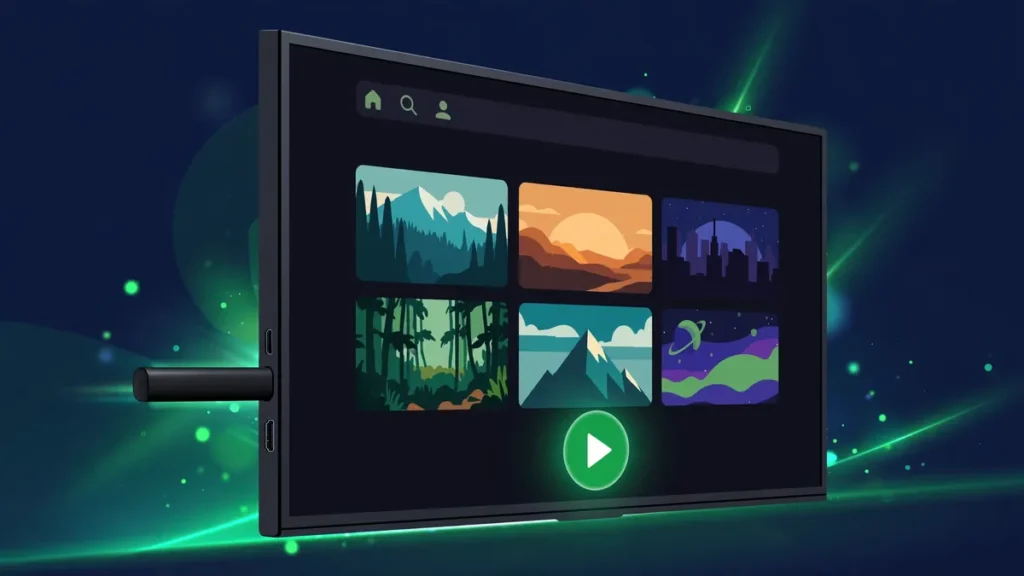
Assistir no celular é prático, mas filme e futebol pedem tela grande. O Fire TV Stick resolve isso sem exigir uma smart TV cara: um aparelho do tamanho de um pendrive, ligado na HDMI, e pronto. Para o YouCine, ele tem três vantagens claras.
- Custo-benefício: sai muito mais barato que trocar de TV só para ter apps.
- Compatibilidade: o Fire OS é derivado do Android, então APKs Android funcionam, incluindo o YouCine.
- Sala de estar: com o app na TV, o celular vira controle remoto e a experiência fica parecida com a de um serviço de streaming comum.
Se o seu caso é uma TV Box genérica em vez do Stick da Amazon, o processo é parecido e está detalhado no guia de YouCine na Smart TV.
O que você precisa antes de começar
Separe estes itens antes de instalar. São só três, e dois deles são gratuitos.
- Um Fire TV Stick (qualquer geração recente serve; modelos muito antigos podem engasgar em vídeos pesados).
- O app Downloader, gratuito na Amazon Appstore: é ele que vai baixar o APK, já que o navegador do Fire TV não é prático para isso.
- Wi-Fi estável: o arquivo tem 36,2 MB, então qualquer conexão razoável resolve em segundos.
Você também vai precisar liberar a instalação de apps de fontes desconhecidas no Fire OS. É um ajuste oficial do sistema, não precisa de root nem de nenhum procedimento arriscado. E baixe sempre a build verificada na nossa página de download do YouCine: é o mesmo arquivo que testamos aqui, com tamanho e SHA-256 conferidos.
Passo a passo da instalação no Fire TV Stick
Com tudo pronto, siga a ordem. Não pule a etapa das fontes desconhecidas, porque sem ela o Fire OS bloqueia a instalação.
- Na tela inicial do Fire TV Stick, abra a Amazon Appstore, busque por “Downloader” e instale o app (ícone laranja).
- Vá em Configurações > Minha Fire TV > Opções do desenvolvedor > Instalar apps desconhecidos. Selecione “Downloader” e deixe como “Ativar”. Se “Opções do desenvolvedor” não aparecer, vá em Minha Fire TV > Sobre, selecione o nome do seu Fire TV Stick e aperte o botão OK do controle 7 vezes: o menu aparece.
- Abra o Downloader. Na caixa de URL, digite meuyoucine.com/baixar e abra a página. Toque no botão de download e aguarde o arquivo de 36,2 MB terminar.
- Quando o download concluir, o Downloader pergunta se você quer instalar: confirme com “Instalar”.
- Ao final, o sistema oferece abrir o app ou apagar o arquivo de instalação. Apague o APK para liberar espaço: se precisar de novo, é só baixar outra vez.
- Abra o YouCine na lista de apps. Na primeira execução, ele pode pedir permissões básicas: aceite para o app funcionar direito.
Se algo travar no meio do caminho, o guia de YouCine não abre ou trava cobre os erros mais comuns em TV.
Usando o YouCine com o controle remoto
O YouCine foi desenhado para tela de toque, mas dá para usar bem com o controle do Fire TV Stick. As setas direcionais navegam pelos menus, o botão central confirma e o botão de voltar sai das telas. O ponto chato é digitar: para buscas longas, vale instalar o app “Fire TV” no celular, que funciona como controle com teclado.
- Navegação: setas + botão central resolvem 90% do uso.
- Busca: use o teclado do app Fire TV no celular em vez de digitar letra por letra.
- Mouse: algumas telas do app respondem melhor a um cursor. O app Downloader tem um modo de mouse embutido que quebra o galho nessas horas.
Depois de acostumado, a diferença para um app nativo de TV some no dia a dia.
Dicas de desempenho no Fire TV Stick
O Fire TV Stick básico tem hardware modesto. Estes ajustes evitam travamentos:
- Feche apps em segundo plano: segure o botão Home, abra as configurações de aplicativos e force a parada do que não está usando.
- Ajuste a qualidade do vídeo dentro do player do YouCine. No Stick básico, 1080p roda liso; 4K pode engasgar.
- Prefira a rede Wi-Fi de 5 GHz, mais rápida e menos congestionada que a de 2,4 GHz.
- Limpe o cache do YouCine de tempos em tempos em Configurações > Aplicativos.
- Reinicie o Stick uma vez por semana: desplugue da tomada por 10 segundos.
Em dia de jogo grande, a dica de ouro é abrir o app uns 10 minutos antes da partida: os servidores ficam cheios e quem chega cedo escolhe a melhor fonte. Mais sobre isso no guia de futebol ao vivo no YouCine.
Perguntas frequentes
O YouCine funciona em qualquer Fire TV Stick?
Funciona nas gerações recentes sem problema. Modelos muito antigos, das primeiras gerações, podem ter desempenho fraco em vídeos pesados, mas o app abre e roda. Se o seu Stick tem mais de 5 anos, considere a limitação de hardware antes de culpar o app.
Preciso fazer root ou desbloquear o Fire TV Stick?
Não. A instalação usa apenas o ajuste oficial de “apps de fontes desconhecidas” do Fire OS. Root anula a garantia e não traz nenhum benefício para rodar o YouCine.
Dá para instalar sem o app Downloader?
Dá, usando o navegador Silk do Fire TV para baixar o APK, mas o Downloader é mais prático: ele já baixa, confere o arquivo e oferece a instalação em sequência. Recomendamos o Downloader.
O controle remoto é suficiente ou preciso de um mouse?
Para o uso diário, o controle basta. Um mouse, ou o app Fire TV no celular que tem cursor, ajuda em telas específicas do app que foram feitas para toque. Não é obrigatório.
Posso usar o YouCine no Fire TV Stick e no celular ao mesmo tempo?
Sim, são instalações independentes. O download é o mesmo arquivo de 36,2 MB. No celular, siga o guia de como instalar o YouCine no celular.